Google AdSense アドセンスから合格通知
先週、2回目の申請をしておいたのですが、いつの間にか合格したようで、ダッシュボードから見たらこんな画面に変わっていました。

不合格後にやったこと
プラグイン All in One SEO をインストールすると、投稿の不備率を%で教えてくれます。
それを補完して100%を目指していけば、自然と合格ラインに到達するはずです。
サイトマップを設置
これは見た目のサイトマップではなく、サイトマップ生成プラグインを使ってgoogleの検索エンジンに更新通知を送る方です。
投稿をほぼ毎日した
収益化というよりは、サーチエンジン的にサイトを認めてほしかったのでネタがあれば即アップしておりました。主にWordpressネタですが。
とにかく毎日更新
上記2に被りますが、間違っている箇所、画像があればいいなという箇所、ページの入れ替え書き換え、訪問者から見ておかしな表記やわかりにくいところを都度修正していました。まあ1日のほぼ8割は費やしたかな。頭痛がします。
合格後にやったこと
adsファイルをサーバー上にアップロードする。
とあるのですが、どこに?ってなりますよね。ネットを検索してもちょっと何言ってるのかわかりませんでした。
それで、とりあえず契約しているサーバーを覗いてみると、
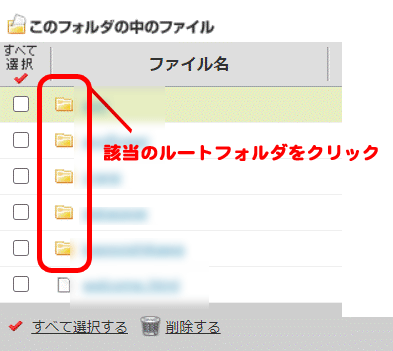
アドセンスを設置するサイトのフォルダをクリック
ドメインの直下にあるフォルダがルートフォルダというわけですね(多分)。
私の場合、Sitekitというプラグインを入れているせいか、すでにこのフォルダの中にads.txtが存在していました。
ちょっと、焦りました。自分で操作していないのにアップロードされてていいんでしょうか?
正しく設置できているかどうかの確認は、
サイト名/ads.txt
を入力して、ブラウザにコードが出れば成功しているようです。
広告の表示領域を確保する
ウィジットで貼り付ける場合は、テーマによって場所や個数が違います。
フッターウィジットならほとんどのテーマに存在するので、私はまずフッターにしてみました。
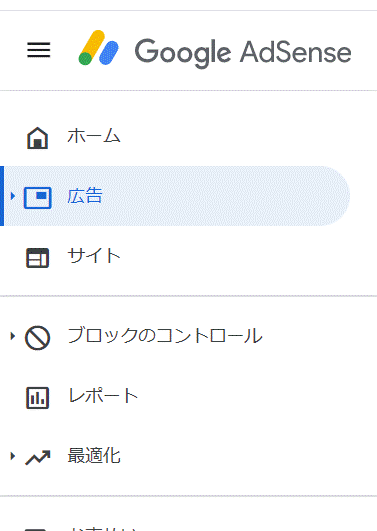
広告コードを取得する
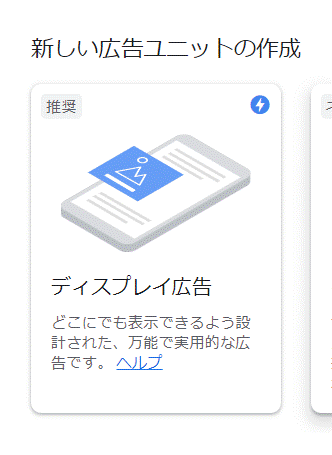
一番左端の「ディスプレイ広告」をクリックします。
広告タイプが、スクエア・横長・縦長の3タイプから選べるので、自身のサイトのどこに表示するかでタイプを決めます。
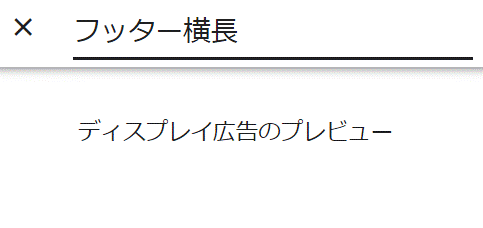
私はフッターに設置するので、横長タイプを選択しました。

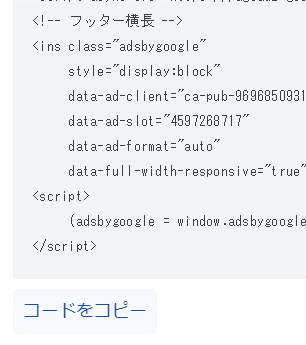
広告コードを設置する
上記でコピーしたコードをウィジットや、各ページの任意の場所に貼り付けます。
※ウィジットで設置する場合、カスタムHTMLを選択すると永遠に砂時計になってうまくいきません。ウィジットへはテキストを選択して貼り付けると即座に反映されました。
ページ内の任意の場所へはカスタムHTMLブロックを使います。

- 店長
- 【破産寸前】一見安いフルフィルメント送料の落とし穴 2023-07-07
- 踏んだり蹴ったり 2023-07-07
- 【悲報】スマホがIPアドレス取得中のままWiFi接続できない 2023-03-08
- ヤフーショッピングでまず仕入れをどうする? 2022-10-20
- NETSEAを使ってみよう 2022-09-26