ヤフーショッピングー 商品画像を一括登録する
商品画像をまとめて登録する
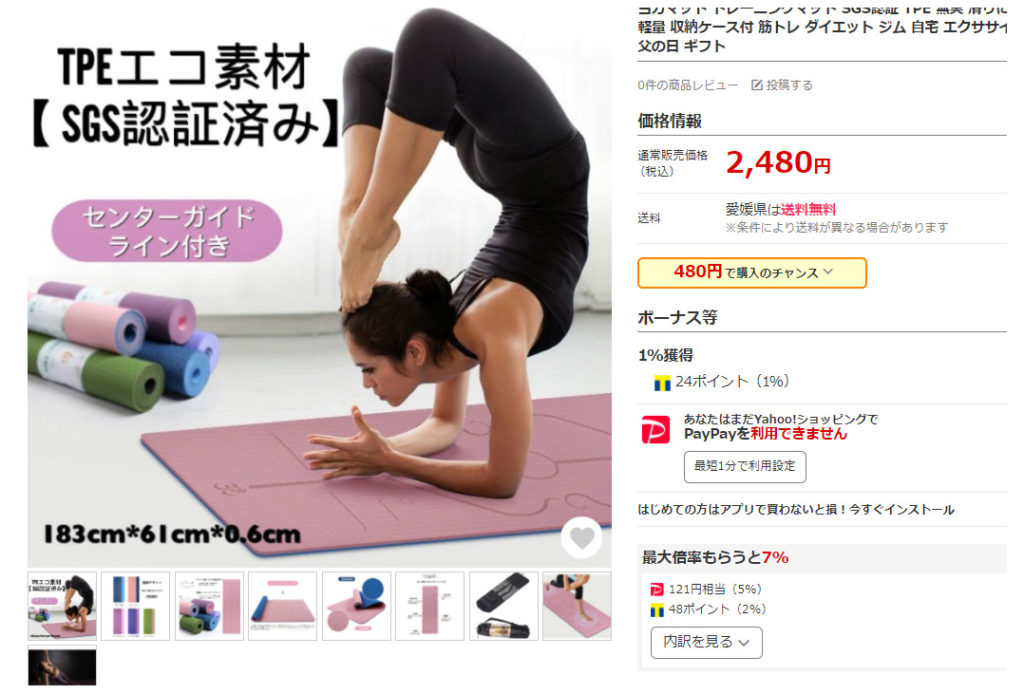
画像の元データとなる商品ページを作成しておく
商品画像のURL(ファイル名)は、商品IDに紐づいています。
そのため、商品画像をまとめて登録するためには、まずは元となる商品ぺージが必要になります。
商品ページを作る際に、ローカルフォルダからアップロードすることができるので、商品ページが1つ、2つ程度なら、わざわざ画像管理から登録する必要はありません。
商品画像のファイル名のつけかた
一括アップロードする場合のファイル名は規則性があります。
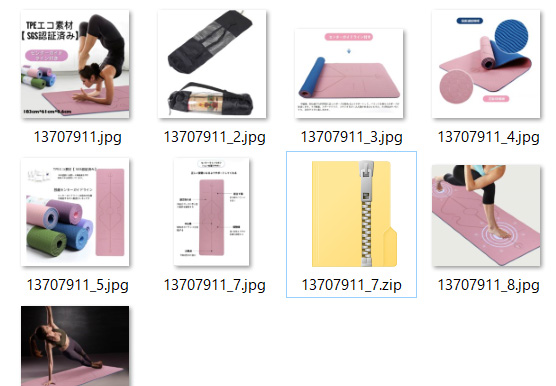
メイン画像(検索などで表示される代表画像)= 「商品ID」
例:13707911
2枚目以降の商品画像=(商品ID)_1~・・・(商品ID)_20
例:13707911_1
「商品ID」+「アンダーバー」+「1~20までの数字」を振ることでその順番に並びます。

ファイルを圧縮する(zip)
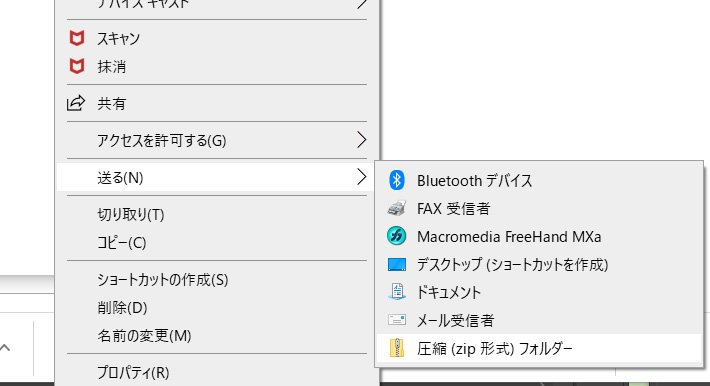
登録するファイルをまとめてzipフォルダにします。
ファイル名はとくに何も変えなくてかまいません。
生成されたzipフォルダを、ストアクリエーターからアップロードします。
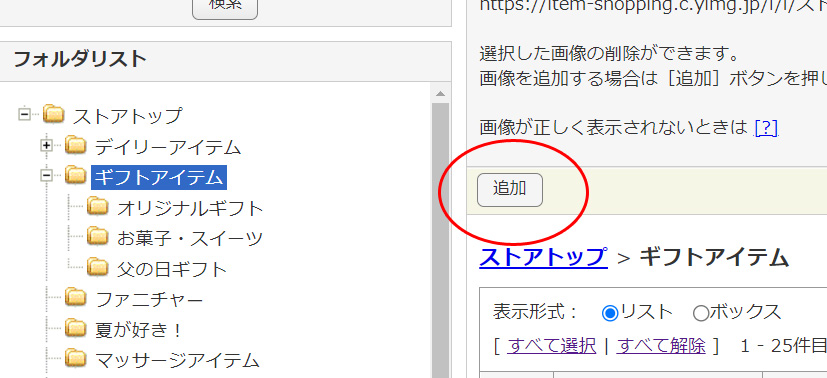
[画像管理]をクリックします。
「フォルダリスト」は上下2つに分かれています。
点線より上が、各商品に紐づいている商品画像
点線より下は、任意に登録した画像が格納されています。
一括アップロードは上の商品画像の該当カテゴリに対して行います。
zipファイルをアップロードする
アップロードは上段の一括アップロードを選択します。
さきほどのzipフォルダを選択します。
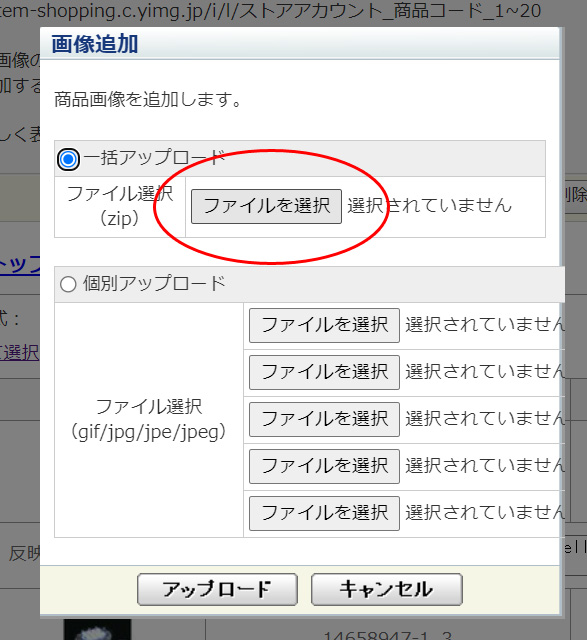
正常にアップロードすると、商品ページに画像が表示されます。この時点では本番は未反映ですので注意してください。
本番に反映する
画像の内容と商品ページを確認し、本番環境へ反映を行ってください。
これで登録の一連の作業は完了です。
まとめ
大量の商品画像も、この方法で一括登録が可能です。
1、2件のみの登録の場合は、商品ページ作成時に編集画面でアップロードすることができます。その方が速いです。
補足
商品画像個別登録時に「ファイル形式エラーです」と表示される場合の対処法
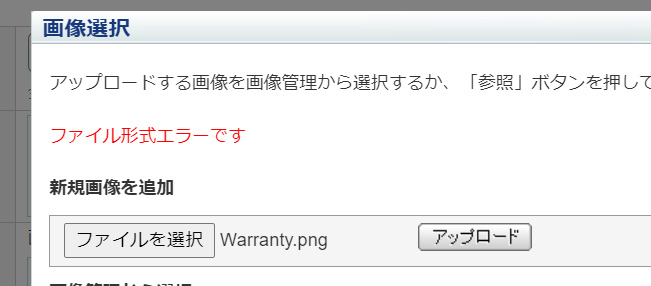
ファイル形式が.pngの場合にこのエラーがでます。
原因がわかりませんが、編集画面をいったん保存し、[画像管理]から画像を追加画像に登録します。
編集画面に戻り、さきほどの画像を追加画像から選択します。

- 店長
- 【破産寸前】一見安いフルフィルメント送料の落とし穴 2023-07-07
- 踏んだり蹴ったり 2023-07-07
- 【悲報】スマホがIPアドレス取得中のままWiFi接続できない 2023-03-08
- ヤフーショッピングでまず仕入れをどうする? 2022-10-20
- NETSEAを使ってみよう 2022-09-26