ストアクリエーターでクロネコB2への送り状データを作成する― マクロの記録
2021-02-04
ExcelでのB2データ作成手順(マクロ記録前提)
Excel2019の場合
ここからは、VBAが分からなくてもマクロの記録で登録できるように書いてみました。
マクロの記録は1回ですべて記録せず、適当なところで分けて複数のマクロにすればエラー時に対応しやすい。
データの加工は関数、移動は矢印キー、選択は列単位
csvを開くのではなく、データの取り込みから行ないます。
新規にExcelを開いて、
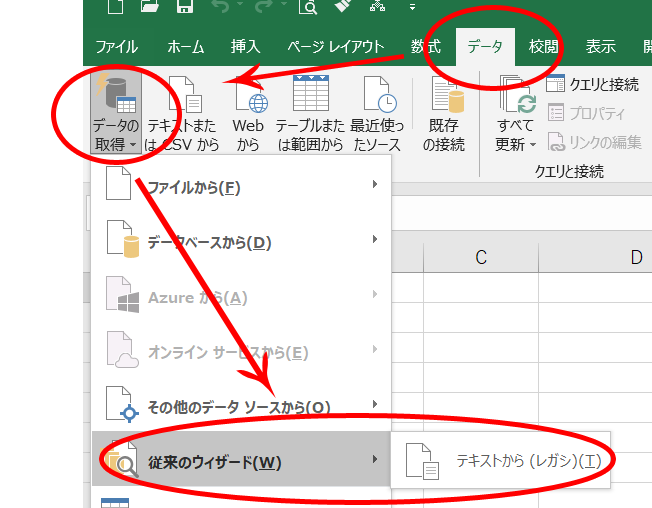
[データ]タブ→[データの取得]→[従来のウィザード]→テキストから
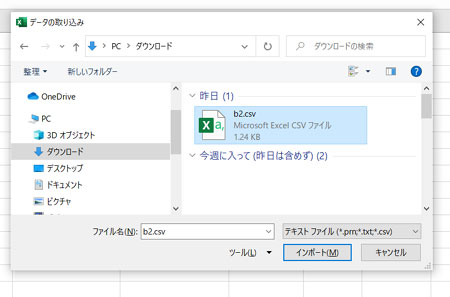
ダウンロードフォルダから「b2」を選んでインポート
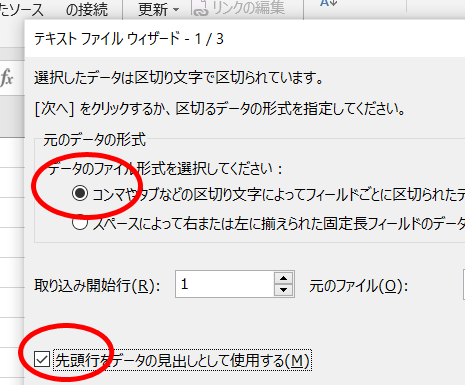
コンマ区切りと先頭行をデータのタイトル
にチェック [次へ]
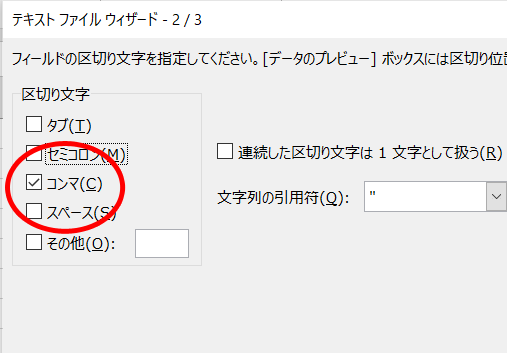
区切り文字 コンマに
チェック[次へ]
電話番号と郵便番号の列を「文字列」に変換してね。
標準のままで取り込むと、頭の0が飛んでしまうから必ずね。
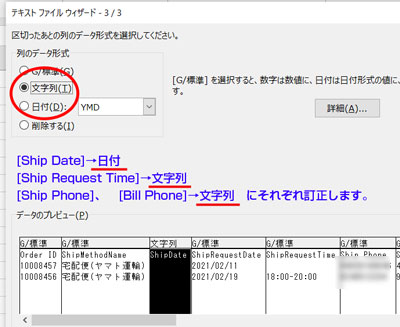
データを取り込んだら加工していく
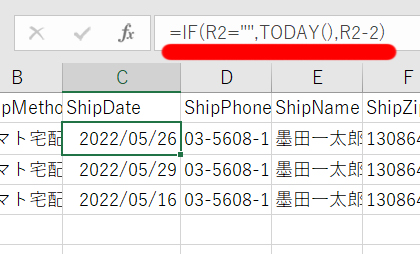
出荷日はIF関数を使って「お届け希望日」から逆算した日を返す
お届け希望日がない場合はTODAY()でもOK(一例です)
関数を入れたら必ず右下+をダブルクリックで下行に適用する
Ship RequestTime(お届け時間帯)をIFS関数で書き換える。
いろんなやり方があるんだろうけど、この程度の置き換えならIFS関数で十分。
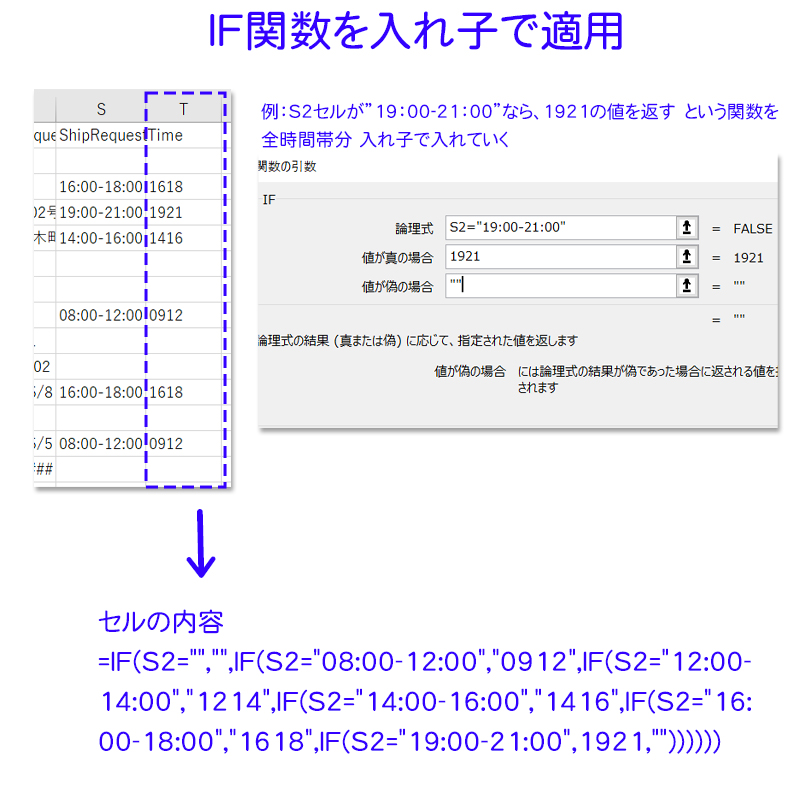
関数を挿入したあとはセルの右下+をクリックして下セルに適用
印刷データ用に b2.xlsxで保存
印刷用データを保存したら、シート上のデータを削除してから、
b2.xlsm で保存 (初回のみ)
次回以降は、このb2.xlsmを起動する。
【毎回】データはxlsxで保存、xlsmは保存せずに終了
これでヤフー側でのデータの準備はOK。次ページではB2側の設定です。
B2側の手順
次のページへ

- 店長
- 【破産寸前】一見安いフルフィルメント送料の落とし穴 2023-07-07
- 踏んだり蹴ったり 2023-07-07
- 【悲報】スマホがIPアドレス取得中のままWiFi接続できない 2023-03-08
- ヤフーショッピングでまず仕入れをどうする? 2022-10-20
- NETSEAを使ってみよう 2022-09-26