ストアクリエーターでクロネコB2への送り状データを作成する― マクロの記録
2021-02-04
Yahooショッピング側の手順
ダウンロード項目を設定する
送り状に必要な項目をクロネコB2側でチェック
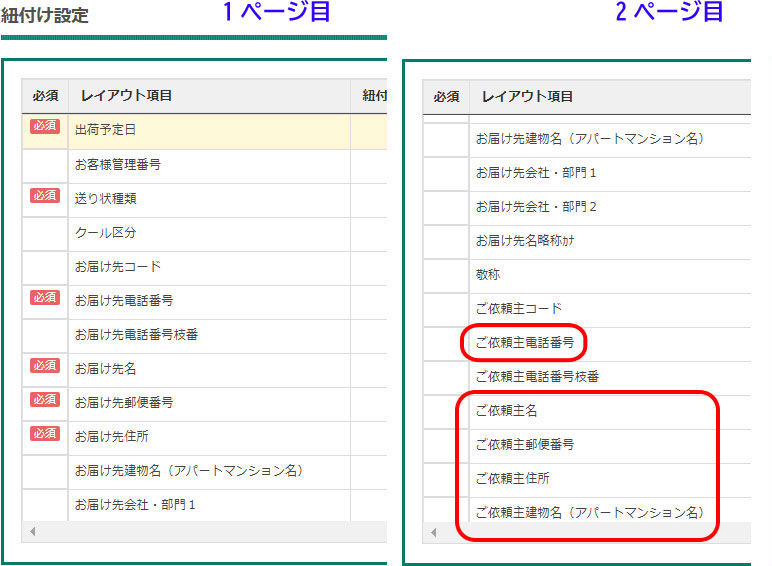
2ページ目ご依頼主(注文者)情報
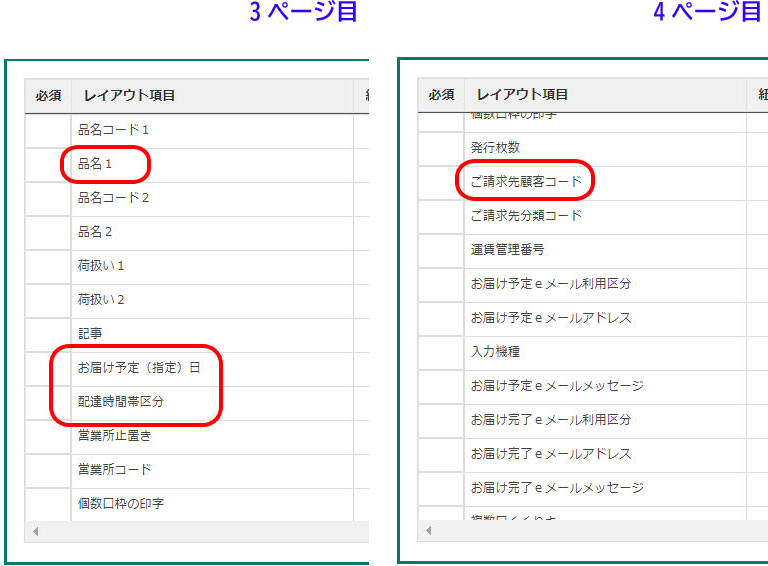
4ページ目、ご請求先コード(固定値入力)はクロネコビジネスメンバーID
必要な項目をチェックしたら、ヤフーに戻る。
ストアクリエーター側は、[注文管理]→[注文管理設定]→[ダウンロード項目設定]から
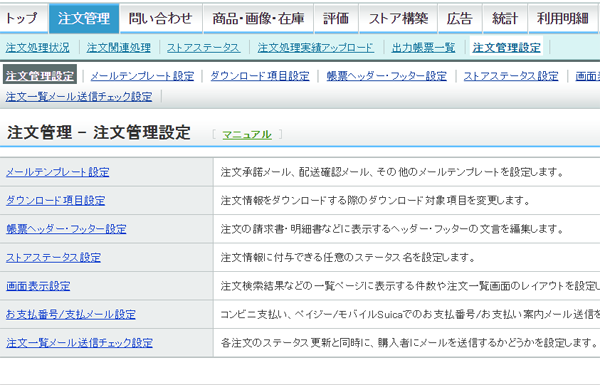
[テンプレート新規作成]で、さきほど確認したB2側の必須項目を移していく。
左ウインドウから右ウインドウへドラッグ。
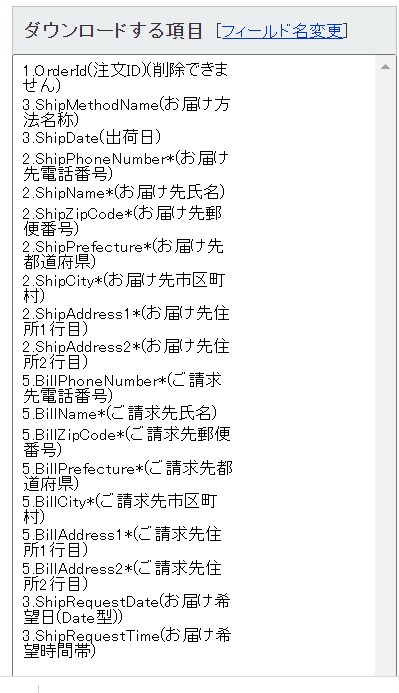
設定できたら「更新」をクリックして保存。
次に注文情報をダウンロード
*注文ステータスがどこであってもダウンロードはできる。
新規注文ステータスにいる状態でダウンロードするのが間違いがない。
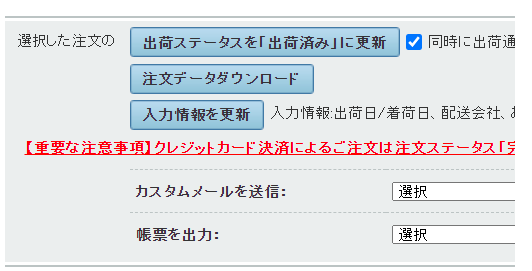
右の青い数字部分(件数)をクリックするとダウンロードが始まる。
ブラウザの設定で「ダウンロード先を確認する」設定にし、ファイル名は毎回「b2」にして上書きする。
※マクロ機能で読み込むために、ファイル名を毎回同じにして保存

※CSVのままでもb2へ読み込みはできる。ただし使いものにならない。

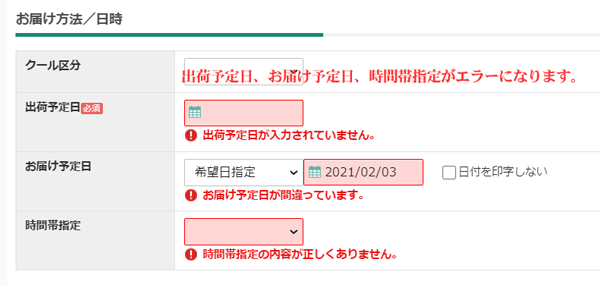
↑ ↓ エラー項目があると印刷できない。
宅配便国内シェアNo.1の クロネコヤマトが無償で提供してくれている送り状発行システム「B2」だけど、初期設定には少し手間をかけないと使えません。
次ページでは、b2.csvを印刷可能なb2.xlsxに作り替えていきます
ExcelでのB2データ作成手順(マクロ記録前提)
次のページへ

- 店長
- 【破産寸前】一見安いフルフィルメント送料の落とし穴 2023-07-07
- 踏んだり蹴ったり 2023-07-07
- 【悲報】スマホがIPアドレス取得中のままWiFi接続できない 2023-03-08
- ヤフーショッピングでまず仕入れをどうする? 2022-10-20
- NETSEAを使ってみよう 2022-09-26